Szczegóły zamówienia
Kliknięcie w wiersz otwiera pełny widok zamówienia.
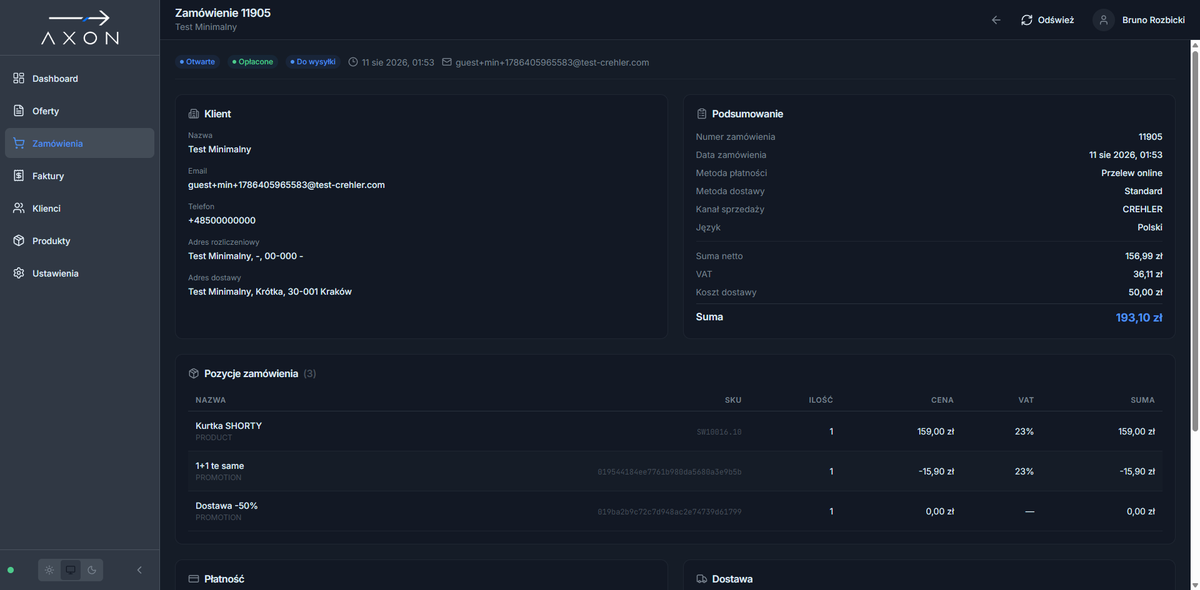
Kliknięcie w wiersz otwiera pełny widok zamówienia. Ekran podzielony jest na sekcje, z których każda odpowiada na inne pytanie.
Nagłówek
Numer zamówienia i nazwa klienta, strzałka powrotu oraz przycisk Odśwież. Poniżej pasek z trzema statusami, datą złożenia i adresem e-mail.
Klient
Nazwa, e-mail, telefon oraz dwa adresy: rozliczeniowy i dostawy. Warto je sprawdzić — bywają różne, zwłaszcza gdy faktura trafia do centrali, a towar do oddziału.
Podsumowanie
| Pozycja | Znaczenie |
|---|---|
| Numer zamówienia | Nadawany automatycznie |
| Data zamówienia | Data złożenia zamówienia |
| Metoda płatności | Sposób zapłaty, na przykład BLIK lub przelew |
| Metoda dostawy | Wybrany sposób wysyłki |
| Kanał sprzedaży | Sklep, w którym powstało zamówienie |
| Język | Język, w którym klient składał zamówienie |
| Suma netto | Wartość pozycji bez podatku |
| VAT | Kwota podatku |
| Koszt dostawy | Opłata za wysyłkę |
| Suma | Kwota do zapłaty |
Pozycje zamówienia
Tabela z licznikiem pozycji przy nagłówku. Kolumny: nazwa, numer katalogowy, ilość, cena, stawka VAT i suma.
Pod nazwą każdej pozycji widoczny jest jej rodzaj. Poza zwykłymi produktami na liście pojawiają się promocje — jako odrębne wiersze, często z kwotą ujemną.
Płatność
Status płatności, metoda oraz zapis transakcji z kwotą, datą i godziną. Deklaracja klienta o dokonaniu zapłaty weryfikowana jest w tym miejscu.
Dostawa
Status dostawy, metoda, koszt, okno dostawy oraz adres. Okno dostawy to przedział, w którym przesyłka ma dotrzeć — wynika z czasu realizacji wybranej metody wysyłki.
Dokumenty
Sekcja gromadzi dokumenty wystawione do zamówienia, z licznikiem przy nagłówku. Poza fakturami trafiają tu również listy przewozowe. Każda pozycja zawiera nazwę dokumentu, nazwę pliku oraz datę i godzinę wystawienia, a obok etykietę informującą, czy dokument został już wysłany do klienta.
Po prawej stronie wiersza znajdują się cztery ikony: oko otwiera podgląd, strzałka w dół pobiera plik, koperta generuje dokument, a samolot wysyła go do klienta.
Przycisk Generuj fakturę w nagłówku sekcji wystawia fakturę od razu, bez pytania o dodatkowe dane. Do jednego zamówienia można wystawić kilka faktur — każde użycie przycisku tworzy nowy dokument obok poprzedniego, a nie zastępuje go.
War diese Seite hilfreich?
Wir lesen jede Rückmeldung.