Wysyłanie oferty do klienta
Gdy oferta jest gotowa, używany jest przycisk Wyślij ofertę w prawym górnym rogu.
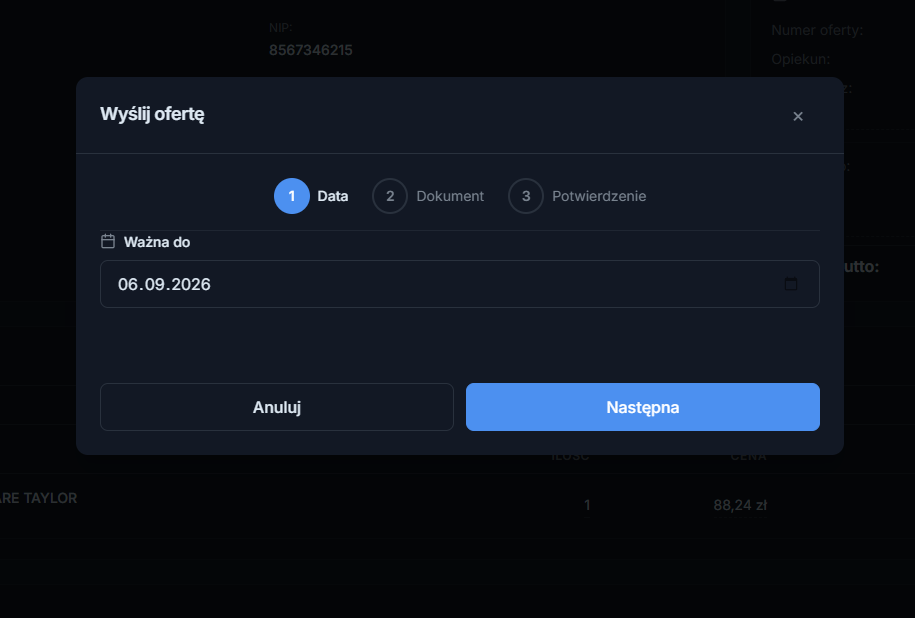
Gdy oferta jest gotowa, używany jest przycisk Wyślij ofertę w prawym górnym rogu. Otwiera się kreator prowadzący przez trzy kroki. U góry okna widoczny jest bieżący etap — kroki zakończone zmieniają kolor na zielony.
W każdej chwili można cofnąć się przyciskiem Powrót albo zamknąć okno krzyżykiem. Oferta pozostaje wówczas w przygotowaniu i nic nie zostaje wysłane.
Krok 1 — Data
Ustalany jest termin ważności oferty. Axon proponuje datę, która może zostać zmieniona — wpisana ręcznie albo wybrana z kalendarza ikoną po prawej stronie pola.
Data trafia do oferty i do dokumentu PDF. Po jej upływie oferta otrzymuje status Wygasła.
Przejście dalej następuje przyciskiem Następna.
Krok 2 — Dokument
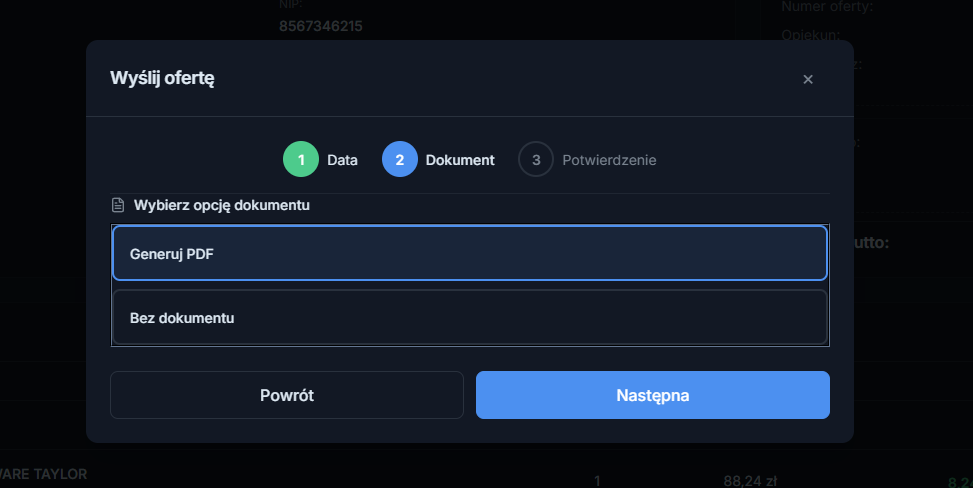
Podejmowana jest decyzja, czy do oferty ma zostać dołączony dokument:
- Generuj PDF — Axon przygotowuje ofertę w formie pliku PDF.
- Bez dokumentu — oferta trafia do klienta bez załącznika.
Wybrana opcja jest podświetlona ramką. Przejście dalej następuje przyciskiem Następna.
Krok 3 — Potwierdzenie
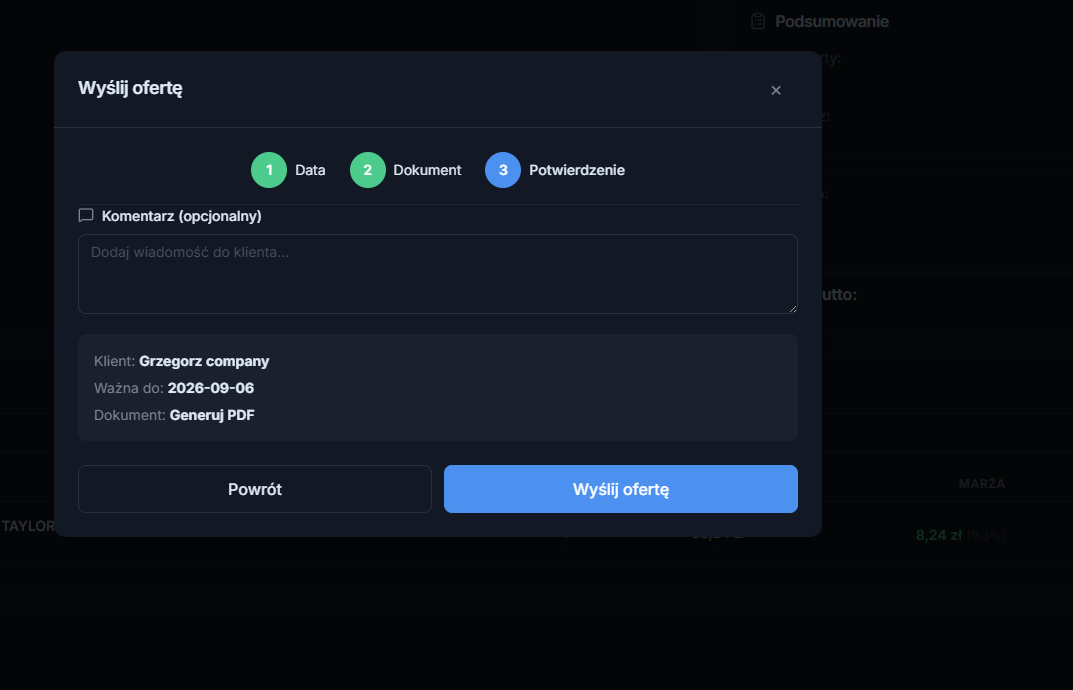
Ostatni ekran przed wysyłką. Można tu dopisać komentarz dla klienta — pole jest opcjonalne.
Poniżej Axon podsumowuje treść wysyłki: nazwę klienta, datę ważności i wybraną opcję dokumentu. Jest to ostatni moment na poprawkę tych trzech elementów.
Wysyłka kończona jest przyciskiem Wyślij ofertę.
Po wysłaniu oferta otrzymuje status Odpowiedziano — handlowiec odpowiedział klientowi na jego zapytanie. Status widoczny jest na liście ofert i w nagłówku.
Co otrzymuje klient
Na adres klienta wysyłana jest wiadomość e-mail z podsumowaniem oferty: numerem, listą pozycji z ilościami i cenami, sumą oraz odnośnikiem do oferty na jego koncie w sklepie. Po kliknięciu w odnośnik klient widzi ofertę i jej aktualny status.
Was this page helpful?
We read every response.