Obsługa list
W Axonie występuje pięć list — Oferty, Zamówienia, Faktury, Klienci i Produkty.
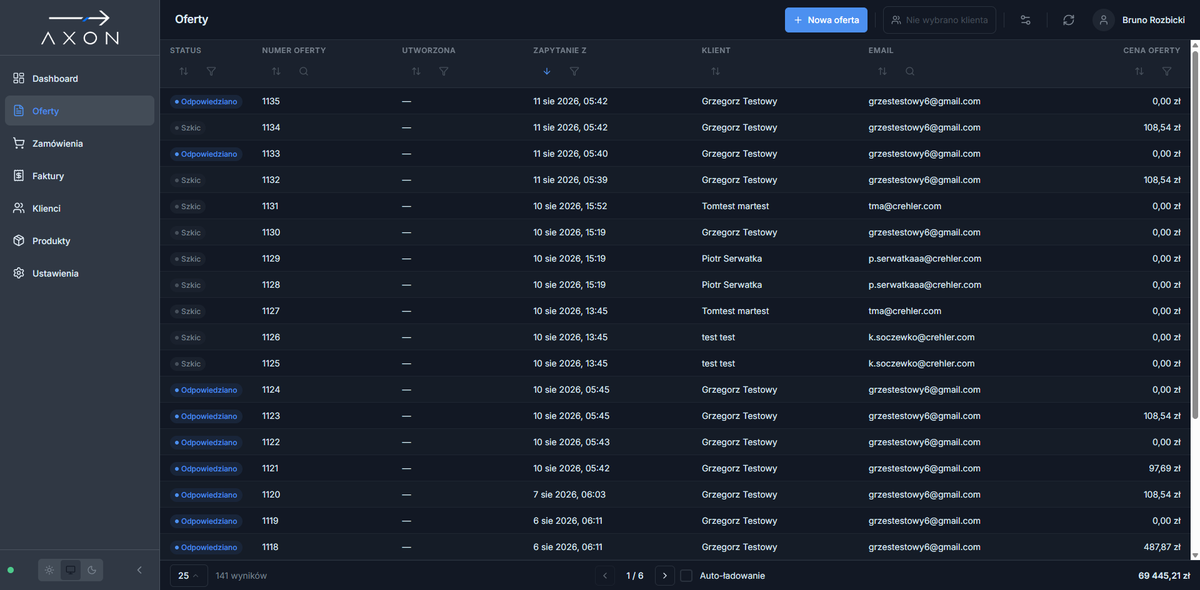
W Axonie występuje pięć list: Oferty, Zamówienia, Faktury, Klienci i Produkty. Wszystkie działają według tych samych zasad, dlatego opisano je jednorazowo w tym miejscu. Przykłady pokazano na liście ofert.
Otwieranie szczegółów
Szczegóły otwierane są kliknięciem w dowolne miejsce wiersza. Klikalny jest cały wiersz, nie tylko numer — na tablecie ułatwia to trafienie palcem.
Powrót do listy następuje strzałką w lewym górnym rogu ekranu szczegółów. Lista wyświetlana jest w stanie, w jakim została pozostawiona: z tym samym przewinięciem i ustawionymi filtrami.
Sortowanie
Pod nazwą każdej kolumny znajdują się dwie strzałki. Kliknięcie sortuje listę według tej kolumny; kolejne kliknięcia przełączają kierunek: rosnąco, malejąco, bez sortowania. Aktywne sortowanie oznaczone jest podświetloną strzałką.
Filtrowanie
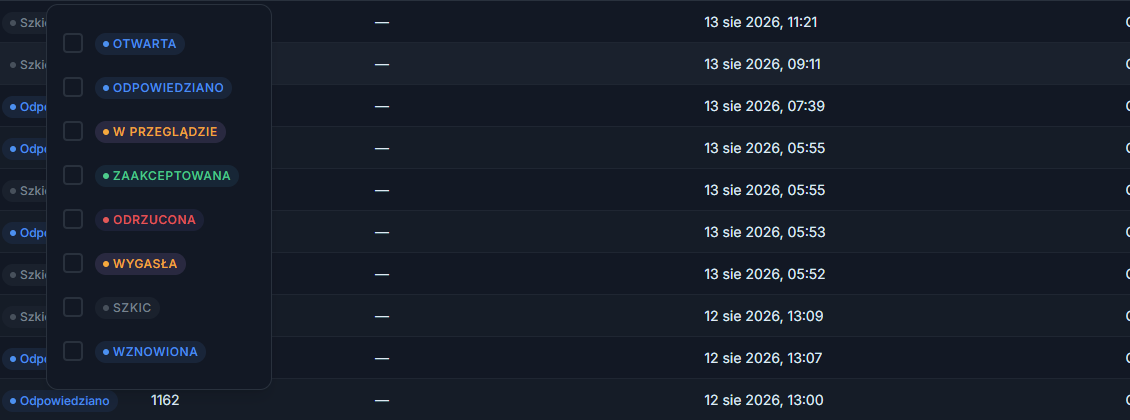
Kolumny, które można filtrować, oznaczone są ikoną lejka. Kliknięcie otwiera okno z warunkami. Aktywny filtr jest wyraźnie oznaczony, dzięki czemu widoczne jest, że lista nie prezentuje wszystkich pozycji.
Wyszukiwanie w kolumnie
Niektóre kolumny zamiast lejka mają ikonę lupy — służy ona do odnalezienia konkretnej wartości. Po kliknięciu wprowadza się szukany tekst i zatwierdza.
Na liście ofert dostępność funkcji przedstawia się następująco:
| Kolumna | Sortowanie | Filtr | Wyszukiwanie |
|---|---|---|---|
| Status | tak | tak | — |
| Numer oferty | tak | — | tak |
| Utworzona | tak | tak | — |
| Zapytanie z | tak | tak | — |
| Klient | tak | — | — |
| tak | — | tak | |
| Cena oferty | tak | tak | — |
Wybór widocznych kolumn
Kolumny nieużywane mogą zostać ukryte. Ikona suwaków w prawym górnym rogu otwiera okno Zarządzaj kolumnami.
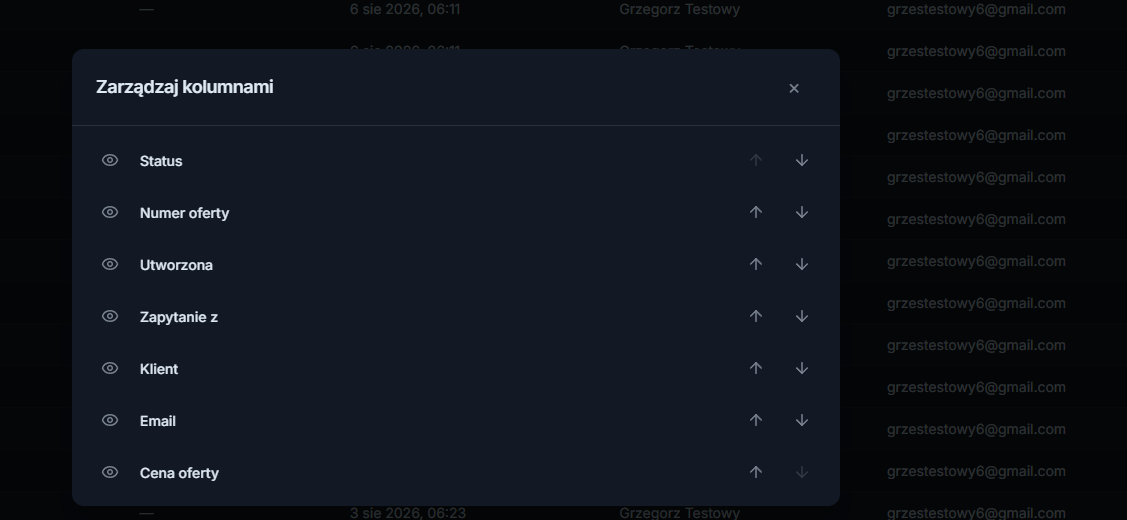
- Ikona oka przy nazwie kolumny — pokazuje lub ukrywa kolumnę.
- Strzałki w górę i w dół — zmieniają kolejność kolumn.
Zmiany działają natychmiast, bez zapisywania. Okno zamykane jest krzyżykiem.
Ustawienia zapisywane są odrębnie dla każdej listy i pozostają zapamiętane. Po zmianie urządzenia z tabletu na komputer wyświetlany jest ten sam układ kolumn.
Przewijanie albo strony
Na dole listy znajduje się pole Auto-ładowanie, domyślnie zaznaczone.
- Zaznaczone — podczas przewijania listy w dół kolejne pozycje doczytują się samoczynnie.
- Odznaczone — lista dzielona jest na strony, pojawiają się strzałki i numer strony, na przykład 1 / 6.

Obok wyświetlana jest liczba pozycji na stronie (domyślnie 25) oraz liczba wszystkich wyników. Przy włączonych filtrach jest to liczba pozycji spełniających warunki filtrów.
Wybrany tryb zostaje zapamiętany.
Suma wartości
Na dole listy, po prawej stronie, wyświetlana jest suma wartości wszystkich pozycji. Suma uwzględnia aktywne filtry — po zawężeniu listy do ofert z ostatniego tygodnia prezentowana jest ich łączna wartość.
Odświeżanie
Ikona odświeżania w prawym górnym rogu pobiera aktualne dane dla bieżącej listy. Nie przeładowuje całej aplikacji — pozostała praca użytkownika pozostaje nienaruszona.
Zapamiętywane ustawienia
Odrębnie dla każdej listy i niezależnie od urządzenia zapamiętywane są:
- widoczne kolumny i ich kolejność,
- liczba pozycji na stronie,
- tryb przewijania.
Filtry nie są zapisywane na stałe. Utrzymują się, dopóki użytkownik pozostaje na liście lub wraca do niej ze szczegółów; po przejściu do innej sekcji menu lista otwiera się w pełnym widoku. Jest to rozwiązanie celowe — częściej potrzebny jest widok całości niż powrót do wcześniejszego wyszukiwania. Zapisywanie zdefiniowanych zestawów filtrów nie jest obecnie dostępne.
Was this page helpful?
We read every response.