Logowanie
Axon otwierany jest w przeglądarce pod adresem przekazanym przez administratora — zwykle jest to subdomena sklepu, na przykład twoj-sklep.useaxon.io.
Axon otwierany jest w przeglądarce pod adresem przekazanym przez administratora — zwykle jest to subdomena sklepu, na przykład twoj-sklep.useaxon.io. Wyświetlane jest okno z trzema zakładkami: Logowanie, Rejestracja i Hasło.
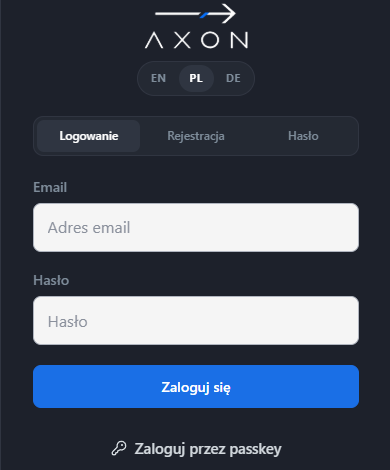
Należy wprowadzić login (lub adres e-mail) i hasło — te same, które służą do logowania w panelu administracyjnym Shopware — a następnie użyć przycisku Zaloguj się lub klawisza Enter. Odrębne hasło do Axona nie istnieje.
Jeżeli użytkownik logował się wcześniej i jego sesja jest nadal ważna, aplikacja przenosi go bezpośrednio na Dashboard, bez pytania o hasło.
Język okna logowania
Nad zakładkami znajdują się trzy przyciski: EN, PL i DE. Wybór obowiązuje w całej aplikacji — język ustawiony przed zalogowaniem pozostaje aktywny po wejściu do Axona.
Odzyskiwanie hasła
Na zakładce Hasło należy wprowadzić adres e-mail i użyć przycisku Wyślij link resetujący. Na skrzynkę wysyłana jest wiadomość z odnośnikiem do ustawienia nowego hasła.
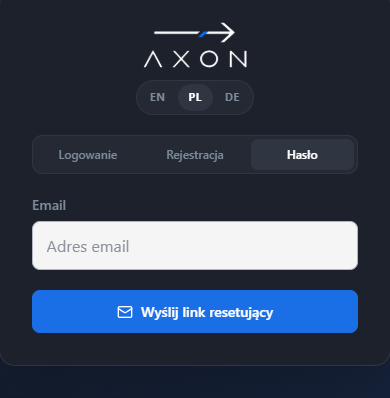
Jeżeli wiadomość nie dociera, należy sprawdzić folder ze spamem, a następnie potwierdzić u administratora, że konto zostało założone na ten właśnie adres. Nowe hasło obowiązuje również w panelu administracyjnym Shopware.
Zakładka Rejestracja
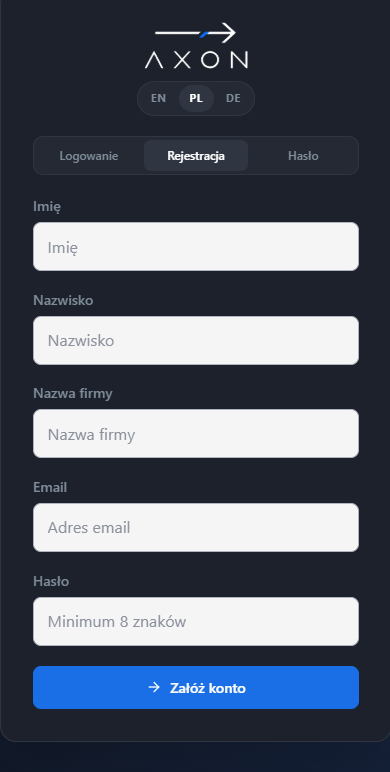
Trzecia zakładka jest widoczna dla wszystkich, jednak służy do zakładania konta nowej firmie (Panel zarządzania kontem), a nie kolejnemu handlowcowi. Konto handlowca tworzy administrator w firmie i przekazuje dane do logowania.
Czy ta strona była pomocna?
Czytamy każdą odpowiedź.